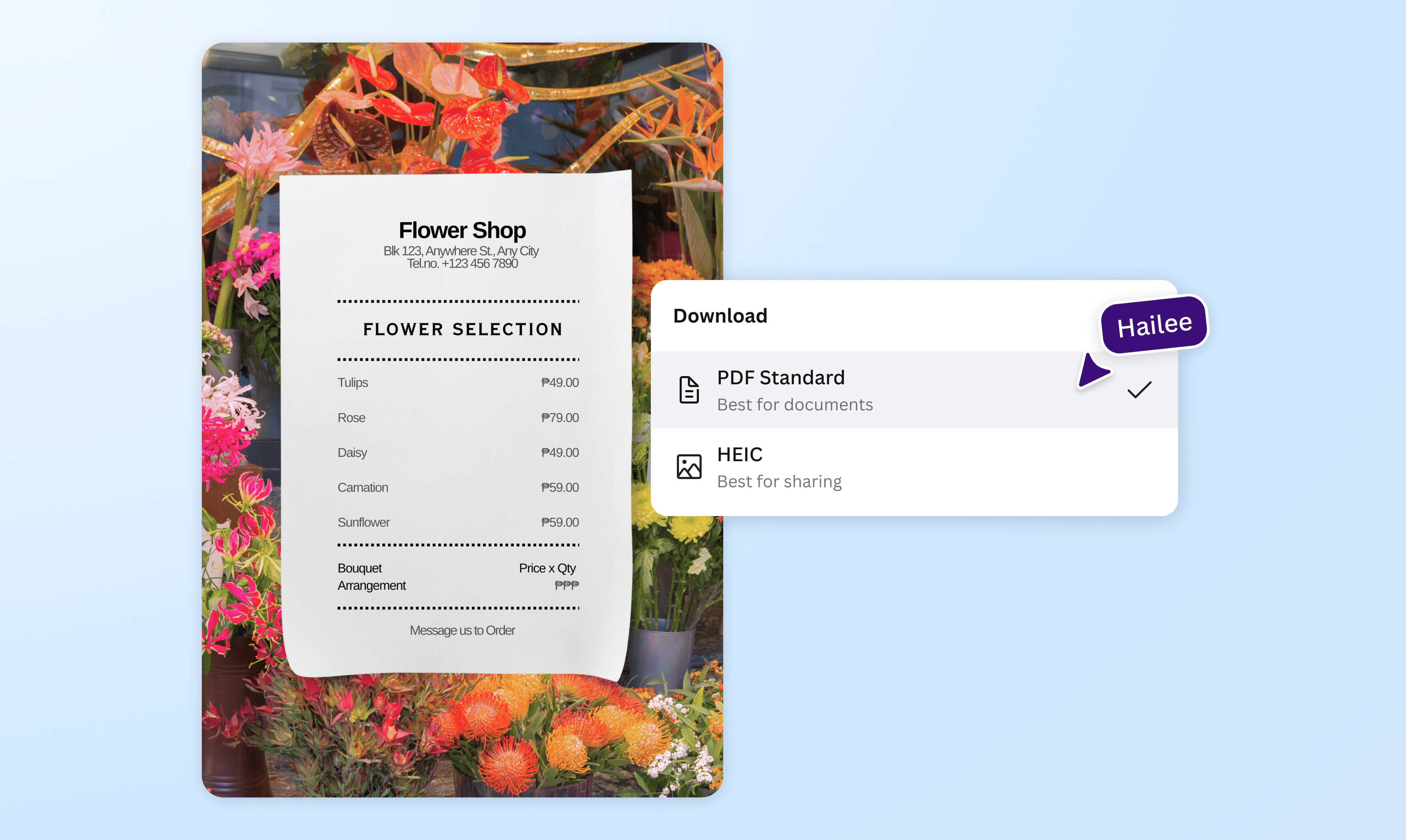
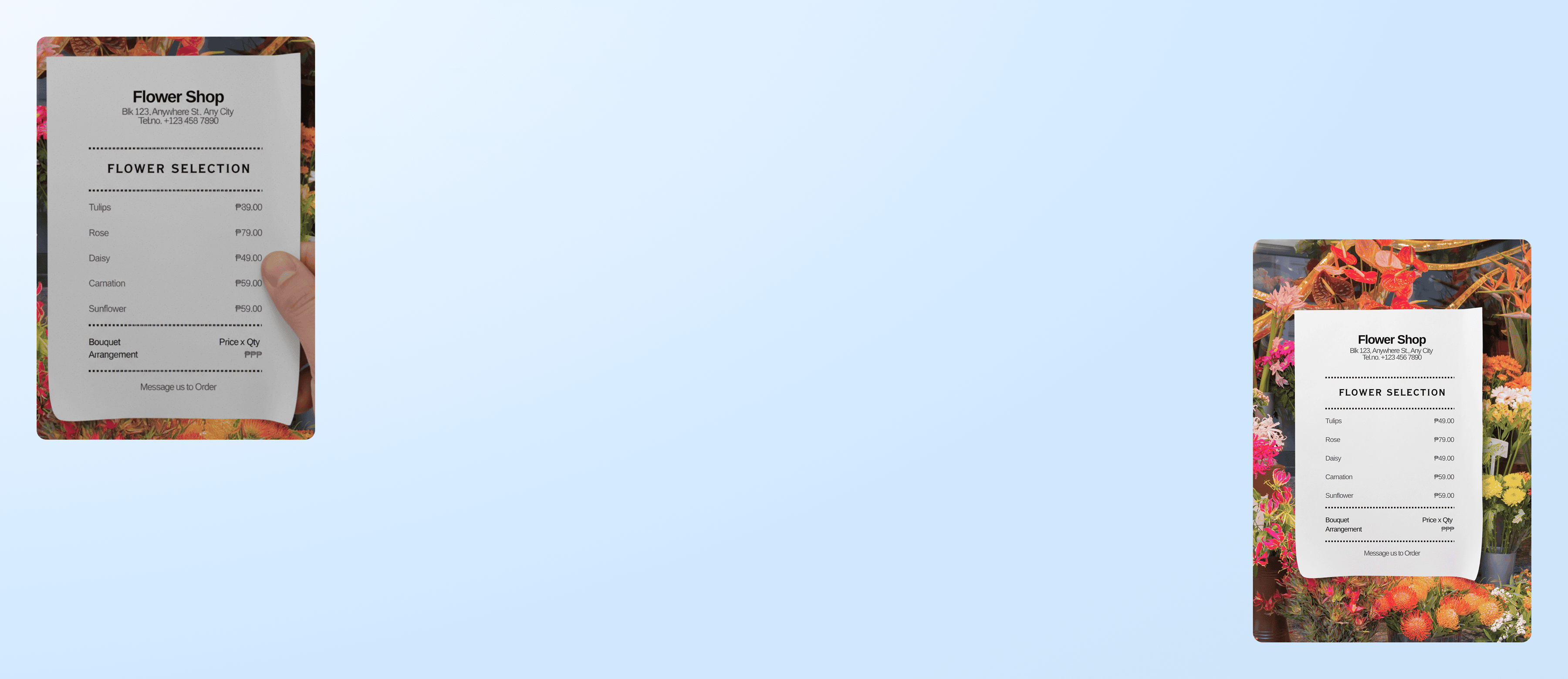
Ücretsiz HEIC PDF Çevirme Aracı: iPhone Fotoğraflarını PDF Yapın
Canva'nın ücretsiz HEIC to PDF dönüştürücüsü ile iPhone ve iPad'de çektiğiniz HEIC fotoğrafları herkesin açabileceği, paylaşılabilir PDF dosyalarına çevirin.
veya buraya sürükle
Canva’da yüklenebilir biçimler ve gereksinimler hakkında bilgi edinin. Gizlilik Politikamızda içeriklerinizi nasıl kullandığımızı inceleyin.
iPhone ve iPad'de çekilen HEIC fotoğrafları Canva'nın ücretsiz HEIC PDF çevirme aracıyla saniyeler içinde PDF'e dönüştürün, kolayca paylaşın ve her cihazda açın.
Belge düzenleme araçlarımızı deneyin
PDF'leri ve daha fazlasını düzenleyip dönüştürün. İhtiyacınız olan tüm PDF düzenleme araçları!
HEIC PDF çevirme nasıl yapılır?
1
HEIC fotoğrafınızı yükleyin
"Resmi yükle" düğmesine tıklayın veya dosyalarınızı kolayca sürükleyip bırakın.
2
Tasarımınızı düzenleyin
Gerekirse görselinizi kırpın, metin ekleyin veya birden fazla HEIC fotoğrafını tek bir PDF'de toplayın.
3
PDF olarak indirin
Son olarak, tasarımınızı PDF olarak indirerek HEIC'i ücretsiz olarak PDF'ye dönüştürün.
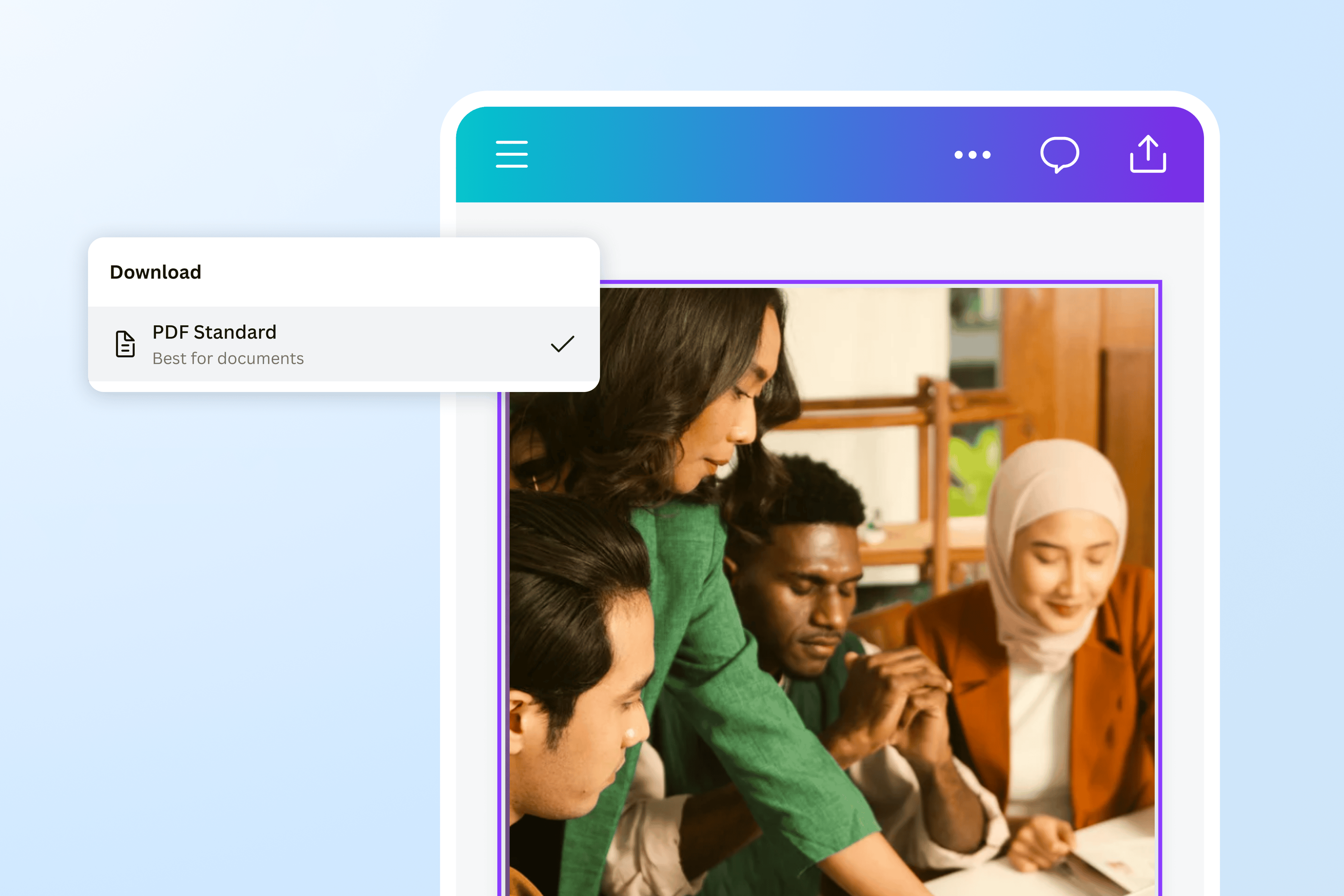
Hızlı ve zahmetsiz HEIC to PDF çevirme yapın
HEIC to PDF çevirme, iPhone ve iPad'in varsayılan HEIC fotoğraf formatındaki görselleri her cihazda ve tarayıcıda açılan, yazdırılabilir ve kolay paylaşılabilir bir PDF belgesine dönüştürme işlemidir. Canva'nın online HEIC PDF dönüştürücüsü bu işlemi program kurmadan, doğrudan tarayıcınızda ve ücretsiz yapar; fotoğraf kalitesi korunur.
Pahalı yazılımlar indirmenize ve hatta platformdan ayrılmanıza gerek kalmadan HEIC'i PDF'ye kolayca dönüştürün. Üstelik tasarım deneyiminizin olmasına gerek yok. HEIC PDF çevirme işlemi Canva'da çok kolay. HEIC PDF dönüştürücümüz ile şunları yapabilirsiniz:
- Apple cihazlarınızla çektiğiniz fotoğrafları herkesle kolayca paylaşabilirsiniz.
- Windows, Android ve farklı tarayıcılardaki görüntülenme problemlerini aşabilirsiniz.
- Birden fazla HEIC fotoğrafını tek bir PDF dosyasında toplayabilirsiniz.
- Fotoğraflarınızı elektronik posta eki, iş başvurusu, okul ödevi veya online başvuru sistemleri için daha uyumlu bir formatta hazırlayabilirsiniz.
Aynı zamanda yerleşik PDF düzenleyici ile dakikalar içinde profesyonel görünümlü belgeler oluşturabilirsiniz. PDF'lerinizi sorunsuz bir şekilde düzenleyin, birleştirin, sıralayın, sayfa silin veya PDF'nize sayfa numarası ekleyin.

Canva Yapay Zeka ve diğer araçlarla HEIC fotoğrafınızı düzenleyin
HEIC dosyanızı PDF'ye dönüştürmeden önce, bir sonraki e-postanıza veya sunumunuza uyacak şekilde daha da özelleştirebilirsiniz.
Tasarımlarınızın üzerine çizim yapmak için Canva'nın serbest çizim ve şekil yardımı araçlarını kullanın. Sihirli Silgi, Sihirli Düzenleme ve Sihirli Tutma gibi Canva Yapay Zeka araçlarıyla bileşenleri dilediğiniz gibi düzenleyip ayarlayın. Ardından HEIC to PDF dönüştürücümüz ile görselinizi kolayca PDF'ye dönüştürün.

HEIC PDF dönüştürücü ile iş akışınızı basitleştirin
Artık Apple cihazlarla çektiğiniz fotoğrafları başkalarıyla paylaşma konusunda endişelenmenize gerek yok. Canva'nın HEIC PDF çevirme aracı iş akışınızı kolaylaştırmanıza yardımcı olur.
- Apple cihazlarınızdan aktardığınız görselleri tek bir PDF dosyasında toplayın.
- Dosyalarınızı müşterilerinizle görüntülenme sorunu yaşamadan paylaşın.
- Dönüştürdüğünüz görselleri portfolyolara ve raporlara kolayca ekleyin.
- HEIC PDF dönüştürücü kullanarak arşivlerinizi daha düzenli tutmak için fotoğraflarınızı uyumlu ve kolay açılabilen bir formatta saklayın.
Dilerseniz bağlantı veya e-posta göndererek ekibinizi de tasarıma dahil edebilir, tüm eylemlerinize aynı anda erişebilir, görevler atayabilir, yorum bırakabilir ve tasarım üzerinde çalışabilirsiniz.
HEIC PDF çevirme nasıl yapılır? Adım adım
HEIC dosyanızı yükleyin
HEIC PDF çevirme aracına erişmek için bu sayfada Resmi yükle düğmesine tıklayın veya HEIC dosyanızı doğrudan sayfaya sürükleyip bırakın. Mobil cihazınızda Canva uygulamasını veya masaüstünüzde Canva web sitesini de kullanabilirsiniz.Giriş yapın
Henüz giriş yapmadıysanız yükleme sonrasında bir giriş penceresi açılır. Saniyeler içinde giriş yapın veya ücretsiz kaydolun; HEIC to PDF dönüştürme hemen başlar.HEIC PDF dönüştürme yapın
Canva'nın online dönüştürücüsü HEIC dosyanızı otomatik olarak PDF'ye dönüştürür; bilgisayarınıza program kurmanız gerekmez. İşlem birkaç dakika sürebilir, dosyanız hazır olduğunda Canva size haber verir.PDF dosyanızı önizleyin
Kaydetmeden önce yeni PDF'inizi sayfada görüntüleyin. Orijinal fotoğrafınızın kalitesi korunur; önizlemede gördüğünüz dosya, cihazınıza indireceğiniz dosyayla aynıdır.İndirin, paylaşın veya düzenlemeye devam edin
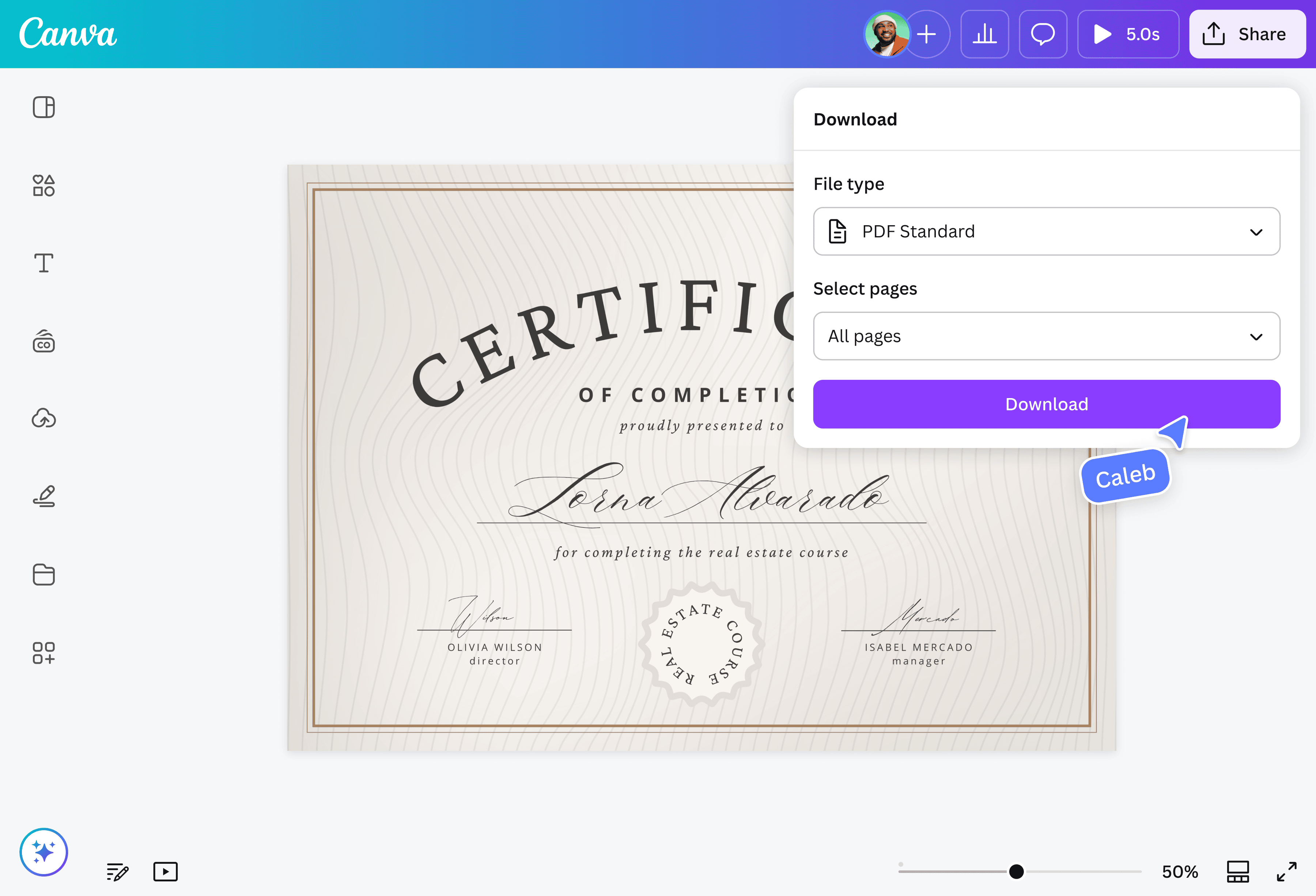
Dönüştürülen dosyayı cihazınıza kaydetmek için PDF indir, ekibinize göndermek için Paylaş seçeneğini kullanın. Tasarıma dokunmak isterseniz Düzenle ile PDF'inizi Canva düzenleyicisinde açın; görsellerdeki metinleri(Yeni sekmede veya pencerede açılır), filtreleri(Yeni sekmede veya pencerede açılır), simgeleri ve grafikleri(Yeni sekmede veya pencerede açılır) düzenleyin, Pro araçlarımızla(Yeni sekmede veya pencerede açılır) çalışmanızı geliştirin. Yazdıracağınız dosyalar için PDF Baskı, dijital kopyalar için PDF Standart seçeneğiyle yeniden indirebilir, dosyanızı e-posta ya da proje bağlantısıyla başkalarıyla paylaşabilirsiniz.
Sıkça Sorulan Sorular
Bir HEIC dosyasını açmak için dosyayı bir Apple cihazında veya Canva gibi herhangi bir üçüncü taraf programda açmanız yeterlidir. Dilerseniz HEIC dosyalarınızı müşterileriniz ve iş arkadaşlarınız için JPG, PNG veya PDF gibi daha erişilebilir biçimlere dönüştürerek her tür cihazda kolayca görüntüleyebilirsiniz.